
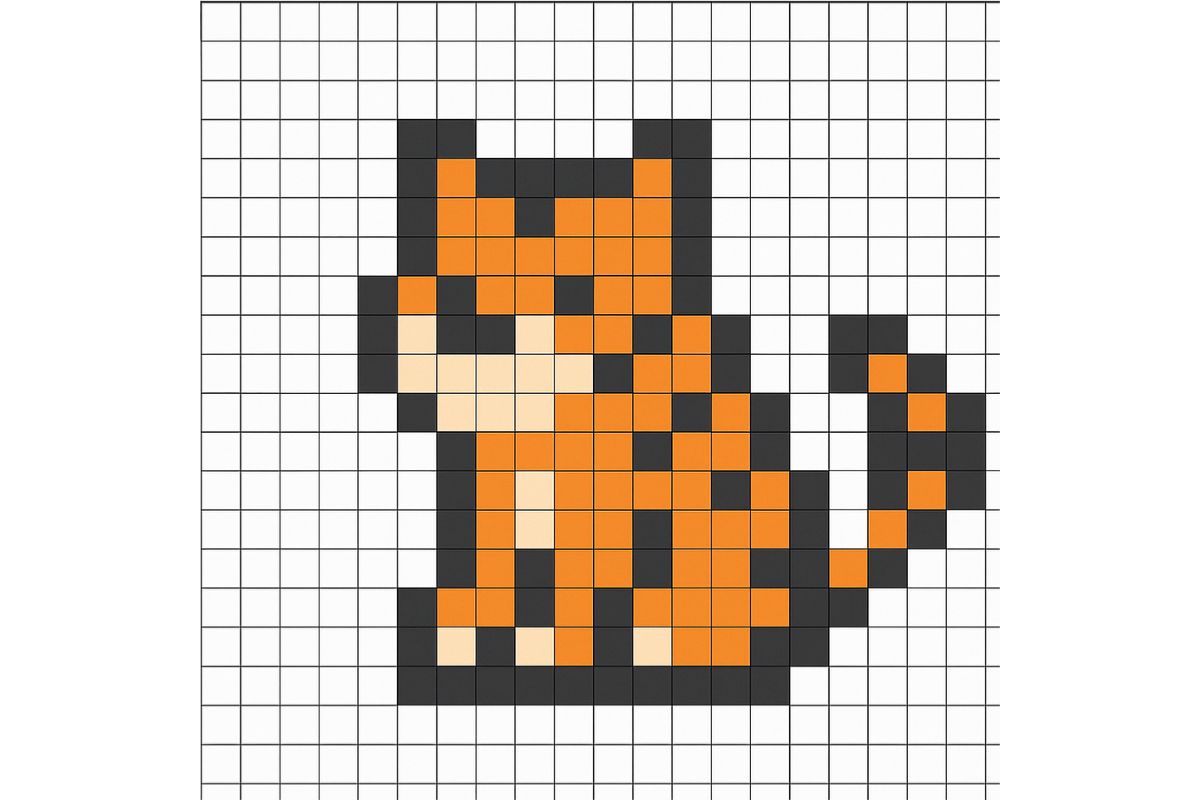
Pixel Art Tigre
Le Pixel Art est une manière captivante de représenter des animaux sauvages à travers une grille de carrés colorés, rappelant les jeux vidéo rétro. Le tigre, majestueux et charismatique, se prête particulièrement bien à cet exercice. Que vous soyez débutant ou amateur confirmé, réaliser un tigre en pixel art vous permettra de jouer avec les contrastes, les textures et les détails caractéristiques de ce félin iconique. Suivez ce guide étape par étape pour créer une œuvre expressive et stylisée.
Les bases du Pixel Art : outils, grille et palette
Pour bien démarrer votre Pixel Art, commencez par préparer votre environnement de création :
- Choisissez votre logiciel : des plateformes comme Piskel, Pixilart, Aseprite ou même une feuille quadrillée sont idéales.
- Optez pour une grille adaptée : une grille 20×20 suffira pour un rendu simple. Pour une tête de tigre plus détaillée, partez sur du 32×32 ou du 45×45.
- Définissez une palette restreinte : utilisez des tons d’orange, noir, blanc et beige pour recréer le pelage tigré. Limitez-vous à 5 ou 6 couleurs pour rester fidèle à l’esthétique pixel.
Commencez par esquisser les contours généraux du tigre : une silhouette assise, un visage de face ou un profil peuvent tous fonctionner selon votre style.
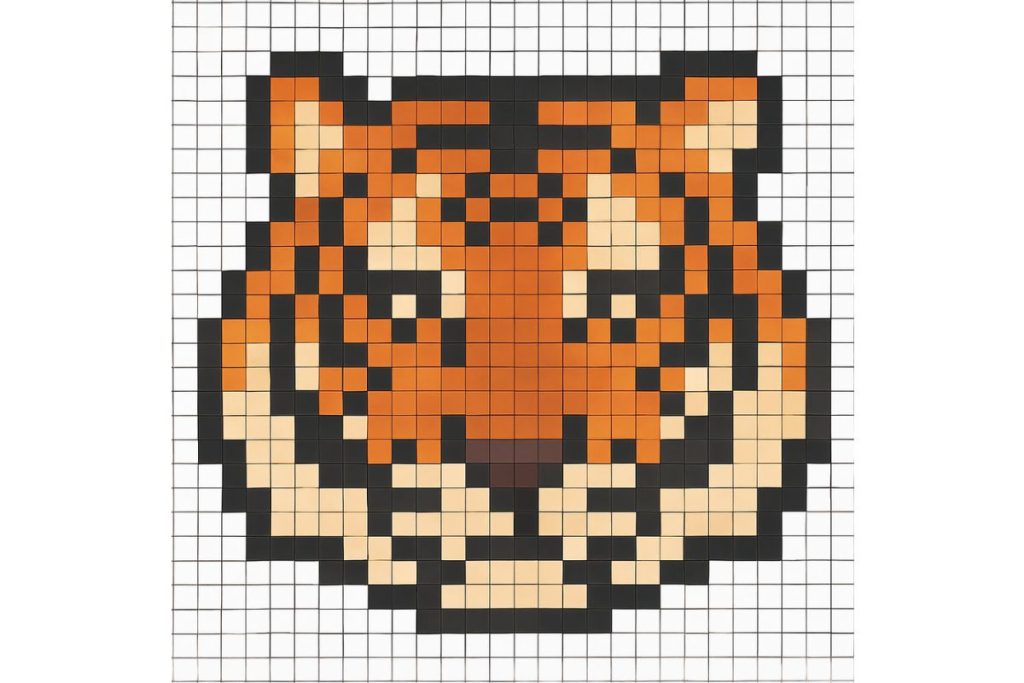
Représenter un Tigre : formes, rayures et expression
Un tigre est reconnaissable par ses rayures noires, sa couleur orange vive et son regard perçant. Voici comment les retranscrire efficacement en pixel art :
- Forme du corps ou de la tête : optez pour une posture facilement identifiable. Pour un effet mignon et stylisé, le tigre assis ou en portrait fonctionne très bien.
- Rayures caractéristiques : positionnez des bandes noires symétriques sur le front, les joues, le dos et la queue. Même en version minimaliste, quelques traits bien placés suffisent.
- Expression du visage : placez les yeux, le museau et les oreilles avec soin. Deux pixels noirs pour les yeux, un triangle sombre pour le nez, et quelques pixels blancs pour la mâchoire suffisent à créer un rendu expressif.
Pensez à utiliser la symétrie pour renforcer l’impact visuel, surtout dans le cas d’un portrait frontal.
Finaliser son Pixel Art : contrastes, lisibilité et export
Une fois votre Pixel Art de tigre bien avancé, il est temps de le finaliser :
- Accentuez les contrastes entre les zones claires (joues, ventre) et foncées (rayures, contours).
- Ajoutez des ombres légères pour donner du volume, par exemple sous la tête ou le long des pattes.
- Soignez les contours : un contour noir ou très foncé peut aider à bien faire ressortir le personnage sur un fond blanc.
Exportez votre image en PNG, idéal pour préserver la netteté des pixels. Vous pouvez aussi garder une version avec grille visible pour les utilisateurs souhaitant le reproduire à la main ou en perles Hama.
Avec un peu de patience et une bonne observation des formes naturelles, vous serez capable de créer un Pixel Art de tigre à la fois stylisé, expressif et facilement reconnaissable. Un excellent exercice artistique mêlant technique et créativité !


